 همنت
 اشتراک فیلترشکن با هات اسپات · اندروید ۸ به بالا · رایگان · بدون روت
یک وی پی ان، همهٔ دستگاهها
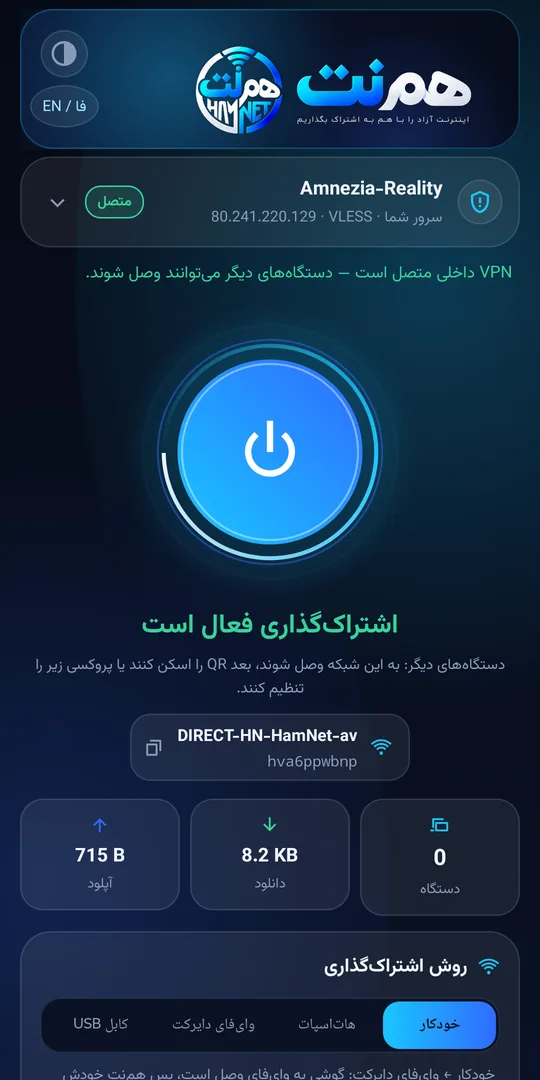
لینک فیلترشکن خود را (vless، vmess، trojan، shadowsocks، hysteria2، tuic یا کانفیگ WireGuard) یکبار وارد کنید. همنت خودش VPN گوشی میشود و همان اینترنت آزاد را با هات اسپات یا وایفای دایرکت و یک کد QR به لپتاپ، آیفون، تلویزیون و هر دستگاهی که کنارتان است میرساند — همان کاری که هات اسپات معمولی اندروید نمیکند.
چرا همنت؟
فیلترشکن داخلی
موتور Xray (همان موتور v2rayNG) داخل برنامه است. لینک خود را بچسبانید؛ همنت وی پی ان گوشی میشود و نیازی به هیچ اپ دیگری نیست.
اشتراک اینترنت با یک لمس
وایفای دایرکت وقتی گوشی روی وایفای است، هات اسپات خودِ همنت روی اینترنت همراه، هاتاسپات یا تترینگ USB خودتان وقتی روشنش کنید — خودش دنبال گوشی میرود، چیزی برای انتخاب نیست.
اتصال با QR
دستگاه دیگر با دوربین به شبکه وصل میشود و فقط یک آدرس پروکسی را وارد میکند. همین.
بدون حساب کاربری
نه ثبتنام، نه تاریخچهٔ مرور. لینک شما فقط روی گوشی خودتان ذخیره میشود.
همهٔ پروتکلهای رایج
VLESS + Reality، VMess، Trojan، Shadowsocks، Hysteria2، TUIC، WireGuard (لینک یا فایل conf) و ترنسپورتهای ws/grpc/http.
شفاف
موتور تونل، Xray-core متنباز است و همنت هیچ سرور واسطهای ندارد؛ ترافیک مستقیم به سرور خودتان میرود.
روش کار در سه قدم
لینک را وارد کنید
لینک VPN یا لیست اشتراک خود را در همنت بچسبانید و «اتصال VPN» را بزنید. اندروید یکبار اجازهٔ VPN میخواهد.
اشتراک را روشن کنید
همنت یک شبکهٔ وایفای دایرکت میسازد، یا اگر وایفای خاموش باشد یک هاتاسپات باز میکند، و کد QR نشان میدهد. وایفای را خاموش یا روشن کنید، خودش همراهتان جابهجا میشود.
دستگاه دیگر را وصل کنید
کد QR اول را با دوربین اسکن کنید تا به شبکه وصل شود. گوشی اندرویدی با همنت: یک دکمه و تمام. بقیه: کد دوم صفحهٔ راهاندازی را باز میکند؛ آیفون و مک پروفایل یکلمسی میگیرند، ویندوز لینک PAC.
آموزش اتصال دستگاههای دیگر
همنت روی گوشی اندروید اجرا میشود؛ اما هر دستگاهی که «پروکسی HTTP» را پشتیبانی کند میتواند به آن وصل شود. آدرس و پورت را از صفحهٔ همنت (مثلاً 192.168.49.1:8181) بردارید.
اندروید / تبلت
- سادهترین راه: روی آن گوشی هم همنت را نصب کنید. به وایفای گوشی میزبان وصل شوید (کد QR وایفای را با دوربین اسکن کنید)، همنت را باز کنید و «اتصال این گوشی» را بزنید: همهٔ اپهای آن گوشی — نه فقط مرورگر — از تونل عبور میکنند و هیچ تنظیم پروکسی لازم نیست.
- بدون اپ: تنظیمات ← Wi-Fi ← روی شبکهٔ متصل بزنید ← ویرایش ← Proxy: Manual ← آدرس و پورت نمایشدادهشده در همنت را وارد و ذخیره کنید. در این حالت فقط اپهای سازگار با پروکسی (مرورگرها و بیشتر اپها) از تونل استفاده میکنند.
آیفون / آیپد
- به شبکهٔ همنت وصل شوید (اسکن کد QR اول با دوربین ← «Join Network»).
- راه سریع: کد QR دوم را اسکن کنید تا صفحهٔ راهاندازی در سافاری باز شود ← «دانلود پروفایل» ← Allow ← Settings ← Profile Downloaded ← Install. تمام؛ پروکسی همین شبکه تنظیم شد.
- راه دستی: Settings ← Wi-Fi ← دکمهٔ (i) کنار همان شبکه ← HTTP Proxy ← Configure Proxy ← Manual ← Server: آدرس همنت، Port: 8181 ← Save.
- آیفون ممکن است بگوید «بدون اینترنت» — نادیده بگیرید؛ سافاری کار میکند.
مک
- به شبکهٔ همنت وصل شوید.
- راه سریع: در سافاری
http://ADDR:8181/را باز کنید (همان آدرس همنت) ← «دانلود پروفایل» ← System Settings ← Profiles ← Install. - راه دستی: System Settings ← Wi-Fi ← Details… کنار شبکه ← Proxies ← «Automatic proxy configuration» را روشن کنید و
http://ADDR:8181/proxy.pacرا وارد کنید (یا HTTP و HTTPS را دستی پر کنید). - اگر مک به شبکهٔ دیگری با اینترنت هم وصل است، ترتیب سرویسها را طوری بگذارید که شبکهٔ همنت اول باشد.
ویندوز ۱۰ / ۱۱
- به شبکهٔ همنت وصل شوید.
- Settings ← Network & internet ← Proxy.
- راه سریع: در «Automatic proxy setup» گزینهٔ «Use setup script» را روشن کنید و
http://ADDR:8181/proxy.pacرا وارد کنید. - راه دستی: در «Manual proxy setup» گزینهٔ «Use a proxy server» را روشن کنید ← Address: آدرس همنت، Port: 8181 ← Save.
- برای برنامههایی که پروکسی سیستم را نمیخوانند (مثل بعضی بازیها) از تنظیم پروکسی داخل خود برنامه استفاده کنید.
لینوکس
- به شبکهٔ همنت وصل شوید.
- Settings ← Network ← Network Proxy ← Manual.
- HTTP Proxy و HTTPS Proxy: آدرس همنت، پورت 8181.
- در ترمینال:
export http_proxy=http://ADDR:8181 https_proxy=http://ADDR:8181
اندروید TV / تلویزیون هوشمند
- تلویزیون را به شبکهٔ همنت وصل کنید (هاتاسپات سادهتر است).
- Settings ← Network & Internet ← شبکهٔ متصل ← Proxy settings ← Manual.
- Host name: آدرس همنت، Port: 8181.
- برنامههایی که پروکسی سیستم را میخوانند (مرورگر، بسیاری از اپهای استریم) از تونل استفاده میکنند.
پلیاستیشن ۴ / ۵
- Settings ← Network ← Set Up Internet Connection ← شبکهٔ همنت.
- در انتهای مراحل، Proxy Server را روی «Use» بگذارید.
- Address: آدرس همنت، Port: 8181.
- توجه: بازیهای آنلاین معمولاً UDP هستند و از پروکسی HTTP عبور نمیکنند؛ فروشگاه و مرورگر کار میکنند.
مقالات
اشتراک فیلترشکن با هات اسپات در اندروید (بدون روت)
چرا هات اسپات معمولی، فیلترشکن (وی پی ان) گوشی را به لپتاپ و دستگاههای دیگر نمیرساند و چطور با همنت، رایگان و بدون روت، وی پی ان گوشی اندروید را از طریق هات اسپات یا وایفای دایرکت به اشتراک بگذارید.
اشتراک اینترنت گوشی با لپتاپ و دستگاههای دیگر — همراه با فیلترشکن
سه راه اشتراکگذاری اینترنت گوشی اندروید — هات اسپات، وایفای دایرکت و تترینگ USB — و اینکه چطور با همنت اینترنتِ عبورکرده از فیلترشکن را، نه اینترنت فیلترشده را، به لپتاپ، آیفون، مک، ویندوز و تلویزیون بدهید.
وی پی ان اندروید برای لینکهای v2ray، vless، vmess، trojan و WireGuard
همنت یک فیلترشکن اندروید با موتور Xray است: لینک vless، vmess، trojan، shadowsocks، hysteria2، tuic یا کانفیگ WireGuard را وارد کنید تا گوشی وی پی ان شود — و همان اتصال را با هات اسپات به بقیه دستگاهها بدهید. بدون حساب، بدون روت، متنباز.
راهنمای اتصال هر دستگاه
اندروید / تبلت
با همنت فیلترشکن (وی پی ان) یک گوشی اندروید را با گوشی یا تبلت اندرویدی دیگر به اشتراک بگذارید: یک لمس با اپ همنت، یا فقط تنظیم پروکسی وایفای. بدون روت، رایگان.
آیفون / آیپد
آیفون یا آیپد را بدون نصب هیچ برنامهای به فیلترشکن (وی پی ان) گوشی اندروید وصل کنید: هاتاسپات یا وایفای دایرکت همنت + پروفایل یکلمسی یا تنظیم HTTP Proxy در Wi-Fi.
مک
مکبوک یا آیمک را بدون نصب برنامه به فیلترشکن (وی پی ان) گوشی اندروید وصل کنید: هاتاسپات همنت + پروفایل یکلمسی یا فایل PAC در تنظیمات شبکه.
ویندوز ۱۰ / ۱۱
لپتاپ ویندوز ۱۰ یا ۱۱ را با هات اسپات گوشی به فیلترشکن (وی پی ان) گوشی اندروید وصل کنید: بدون نصب برنامه، فقط یک تنظیم Proxy یا آدرس PAC در Settings.
لینوکس
اوبونتو، فدورا یا هر توزیع لینوکس را با هات اسپات گوشی به فیلترشکن (وی پی ان) گوشی اندروید وصل کنید: تنظیم Network Proxy یا متغیرهای http_proxy در ترمینال.
اندروید TV / تلویزیون هوشمند
روی تلویزیون هیچ فیلترشکنی نصب نکنید: تلویزیون را به هات اسپات گوشی اندروید با همنت وصل کنید و در تنظیمات شبکهٔ تلویزیون پروکسی را وارد کنید. یوتیوب و استریم از VPN گوشی عبور میکند.
پلیاستیشن ۴ / ۵
PS4 یا PS5 را به هات اسپات گوشی اندروید با همنت وصل کنید و در تنظیمات اینترنت کنسول پروکسی را وارد کنید. فروشگاه و مرورگر از VPN گوشی عبور میکنند؛ بدون روتر و بدون اشتراک اضافه.
سؤالات متداول
چرا هات اسپات معمولی، فیلترشکن گوشی را به لپتاپ نمیرساند؟
اندروید ترافیک دستگاههای وصلشده به هات اسپات را مستقیم روی اینترنت همراه میفرستد، نه از داخل تونل وی پی ان؛ به همین دلیل با v2rayNG یا هر فیلترشکن دیگری روشن، لپتاپ پشت هات اسپات همچنان فیلتر است. همنت لینک را خودش اجرا میکند و یک پروکسی روی همان شبکه میگذارد تا دستگاههای دیگر از تونل گوشی عبور کنند. توضیح کامل اشتراک فیلترشکن با هات اسپات.
برای اشتراک وی پی ان با هات اسپات، روت لازم است؟
خیر. همنت بدون روت کار میکند؛ فقط یکبار اجازهٔ VPN اندروید را میگیرد. برخلاف روشهای قدیمی (VPN Hotspot با روت یا iptables) هیچ تغییری در سیستم نمیدهد.
آیا دستگاه دوم هم به VPN یا برنامهٔ خاصی نیاز دارد؟
خیر. آیفون، مک، ویندوز، لینوکس، تلویزیون و کنسول فقط یک تنظیم پروکسی (یا پروفایل/PAC یکلمسی) میخواهند. روی گوشی اندرویدی دوم اگر خودِ همنت را نصب کنید، با یک دکمه به همنت میزبان وصل میشود و همهٔ اپهای آن گوشی از تونل عبور میکنند.
کدام برنامهها از تونل عبور میکنند؟
هر برنامهای که پروکسی سیستم را رعایت کند: مرورگرها، بیشتر اپهای پیامرسان و استریم، فروشگاهها. برنامههای UDP (بعضی بازیها و تماسهای صوتی) ممکن است عبور نکنند.
آیا میتوانم با اپ VPN فعلی خودم استفاده کنم؟
بله، حالت «VPN خارجی» هم پشتیبانی میشود؛ اما اندروید در این حالت ورودی دستگاههای دیگر را مسدود میکند مگر اینکه همنت را در اپ VPN از تونل جدا کنید. با VPN داخلی این مشکل اصلاً وجود ندارد.
ترافیک دستگاههای دیگر رمزگذاری میشود؟
بین دستگاه دوم و گوشی، HTTPS همانطور که هست رمز میماند؛ از گوشی تا سرور شما داخل تونل VPN است. همنت چیزی ذخیره یا ارسال نمیکند.
آیا رایگان است؟
بله. همنت رایگان است و با تبلیغ پشتیبانی میشود؛ هیچ قابلیتی پشت پرداخت نیست.
فایل کانفیگ دارم، لینک ندارم. چه کنم؟
فرقی نمیکند. در همنت نسخهٔ ۲.۸ سه راه هست: «اپ VPN»، «لینک» و «فایل». گزینهٔ «فایل» فایل کانفیگ سرویسدهنده را باز میکند — کانفیگ WireGuard با پسوند conf.، فایل json. برای v2ray و Xray، یا فایل txt. شامل چند لینک — و بلافاصله وصل میشود.
سرور از کجا بیاورم؟
همنت سرور نمیفروشد و فیلترشکن رایگان نیست که خودش سرور بدهد؛ هر لینکی که از سرویس وی پی ان یا سرور شخصی خودتان دارید (vless، vmess، trojan، ss، hysteria2، tuic، WireGuard) کافی است.
فیلترشکن برای تلویزیون و پلیاستیشن هم میشود؟
بله؛ این دقیقاً کاربرد اصلی همنت است. تلویزیون یا کنسول به هات اسپات گوشی وصل میشود و در تنظیمات شبکهاش آدرس پروکسی همنت را میگیرد — هیچ برنامهای روی تلویزیون نصب نمیشود. راهنمای اندروید TV و پلیاستیشن را ببینید.
چرا آنتیویروس هشدار میدهد؟
بعضی آنتیویروسها به هر برنامهٔ VPN که از فروشگاه نصب نشده باشد مشکوک میشوند. نسخهٔ گوگلپلی را نصب کنید یا فایل را با SHA-256 همین صفحه مقایسه کنید.
دانلود
نسخهٔ 2.8.3 · اندروید ۸ به بالا. برای بیشتر گوشیهای جدید نسخهٔ arm64 مناسب است.
e691a2b6c6337eccf61a609f1a357de2e5400f8eb36c59f32344a657db8d3529 HamNet-2.8.3-arm64.apk
75efd5e896f6f5eefde302914f50946eacb2c68e07983ad5aeb0ebd155589a1b HamNet-2.8.3-armv7.apk
0f991661b6ad2a9fdef221e6e6fa087cd71b660e4918374a1c02b70e6071c24b HamNet-2.8.3-universal.apk
نسخهٔ گوگلپلی لینک شما را فقط بهصورت پروکسی برای دستگاههای دیگر اجرا میکند (طبق قوانین گوگلپلی، VPN داخلی روی خود گوشی ندارد). نسخهٔ کامل با VPN داخلی همین APK است.